Użytkownicy firm BHP korzystający z panelu operacyjnego.
Stan instrukcji: .
Użyj wyszukiwarki lub wydrukuj instrukcję do PDF.
Start i logowanie
Dostęp do panelu otrzymujesz od administratora FX Systems.
- Otwórz stronę logowania i wpisz przypisany do konta adres e-mail oraz hasło.
- Przy pierwszym logowaniu system poprosi o ustawienie własnego hasła. Wprowadź nowe hasło dwukrotnie i zapisz zmianę.
- Po poprawnym zalogowaniu użytkownik firmy jest automatycznie kierowany do panelu pod adresem /panel.
Nawigacja i pulpit
Najważniejsze informacje są dostępne od razu po wejściu do systemu.
Moduły znajdują się w lewym panelu. Pasek można zwinąć do samych ikon, aby zwiększyć obszar roboczy. Po zwinięciu nazwy modułów pojawiają się w dymkach, a kliknięcie znaku FX ponownie rozwija pasek.
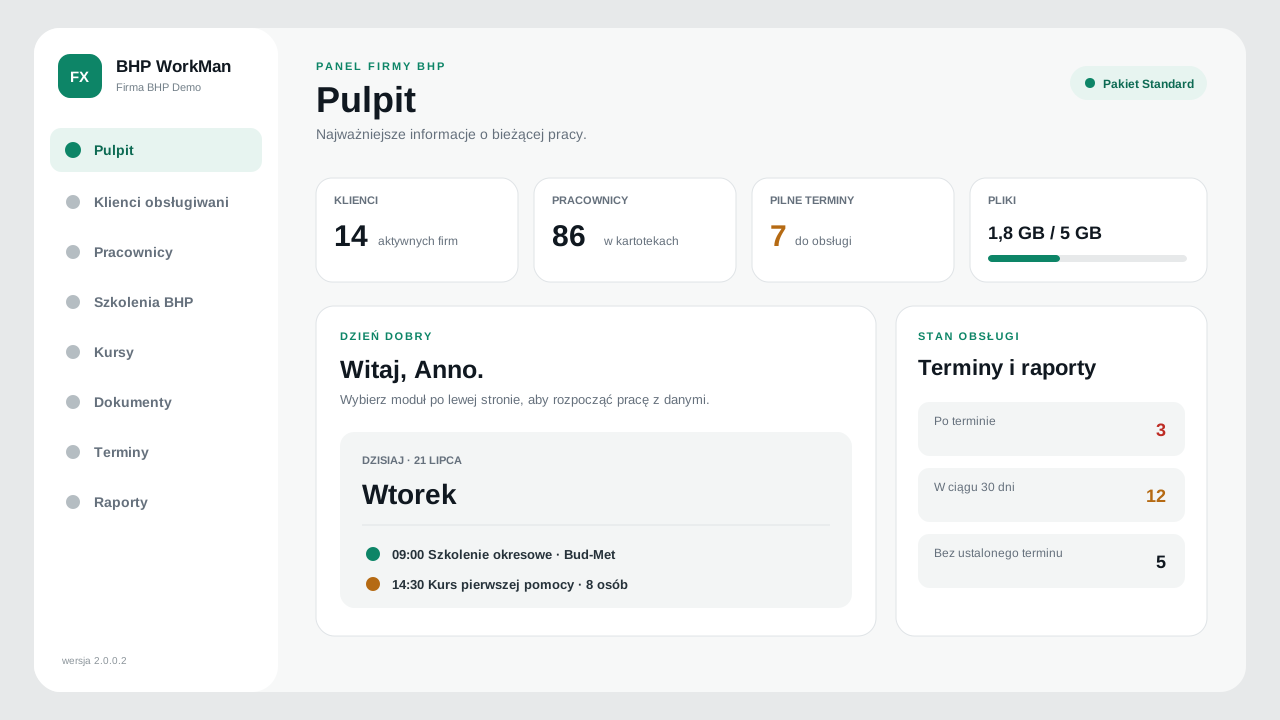
Dzisiejsze terminy pracownicze i szkolenia BHP widzisz bez otwierania kalendarza.
Pulpit pokazuje nazwę pakietu, okres licencji i dostępne moduły.
Karty sygnalizują zaległości i zdarzenia zbliżające się w kolejnych dniach.
Widzisz zajętość przestrzeni przeznaczonej na dokumenty przesłane z komputera.
Klienci obsługiwani
Jedna kartoteka gromadzi dane firmy, kontakty, pracowników i historię zmian.
Dodawanie klienta
- Wybierz moduł Klienci obsługiwani, a następnie przycisk Dodaj klienta.
- Uzupełnij dane na kolejnych zakładkach. Pola wymagane są oznaczone przez przeglądarkę przy zapisie.
- Zapisz formularz. Komunikat typu toast potwierdzi wykonanie operacji bez zasłaniania danych.
Edycja i pracownicy klienta
Przycisk Edytuj otwiera kartę z zakładkami danych podstawowych, kontaktu i adresu, statusu i uwag, pracowników oraz historii zmian. Lista pracowników ma własne wyszukiwanie i filtry. Z jej poziomu można bezpośrednio edytować kartotekę albo wybrać Dodaj pracownika; formularz automatycznie przypisze wtedy aktualnego klienta i zablokuje zmianę tego pola.
Pracownicy
Kartoteka pracownika jest głównym źródłem terminów BHP.
W rejestrze możesz wyszukiwać po imieniu, nazwisku lub firmie, filtrować według klienta i statusu oraz zawężać terminy datami. Nagłówki tabeli pozwalają sortować dane.
Zakładki kartoteki
Dane osobowe i identyfikacyjne.
Klient, stanowisko, dział oraz dane kontaktowe.
Daty szkoleń, badań i kolejne wymagane terminy.
Status, zwolnienie, ryzyko zawodowe i notatki.
Powiązane realizacje i podgląd dokumentów pracownika.
Lista zarejestrowanych modyfikacji kartoteki.
Kalendarz pracowniczy
Kalendarz powstaje na podstawie terminów zapisanych w kartotekach pracowników.
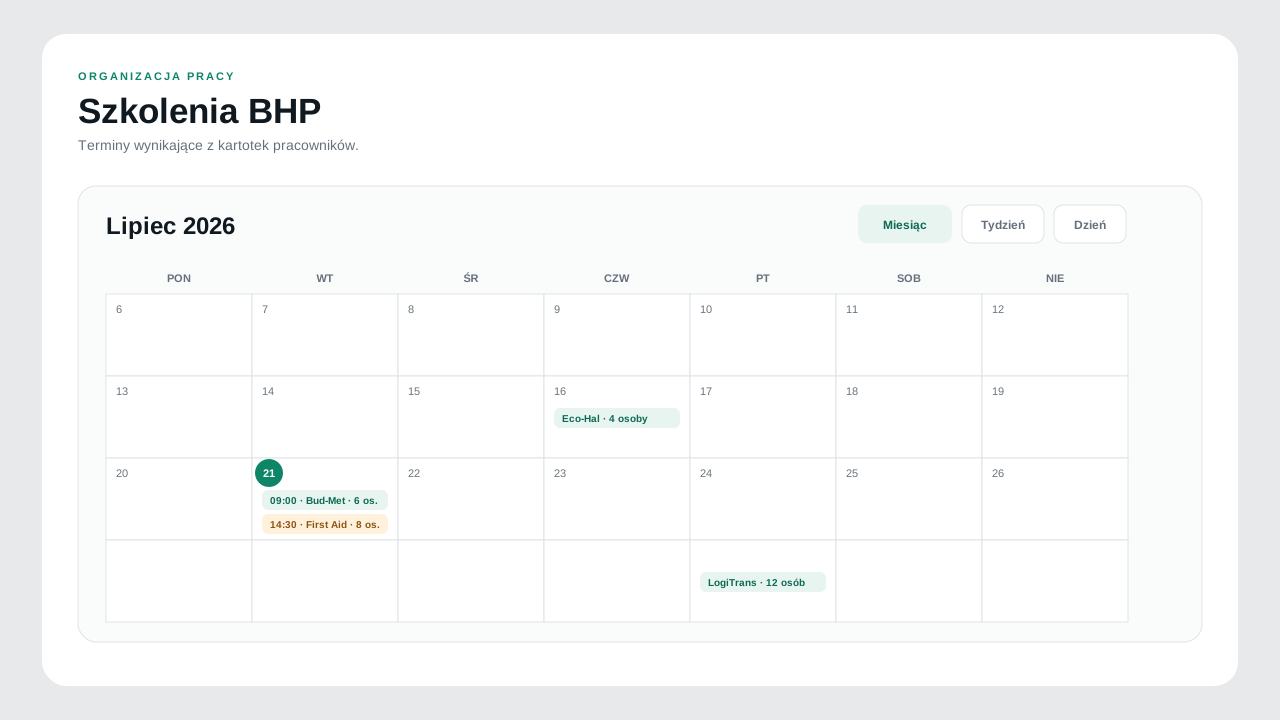
- Przełączaj widok: dzień, tydzień lub miesiąc.
- Filtruj wydarzenia według obsługiwanego klienta.
- Pracownicy jednej firmy i z tym samym terminem są grupowani, co ułatwia organizowanie szkolenia wspólnego.
- Wybierz termin, aby sprawdzić listę osób i przejść do właściwych kartotek.
Szkolenia BHP
Planowanie realizacji, uczestników i dokumentów po ukończeniu szkolenia.
- Najpierw sprawdź słownik Rodzaje szkoleń BHP. Firma BHP może dostosować go do własnej oferty.
- Wybierz Utwórz szkolenie, określ rodzaj, klienta, termin, prowadzącego, status i okres ważności.
- W zakładce Uczestnicy wyszukaj pracowników, filtruj ich według stanowiska i zaznacz osoby przypisane do szkolenia.
- Po zapisaniu szkolenia zakładka Lista obecności umożliwia przefiltrowanie uczestników i otwarcie w przeglądarce dokumentu z miejscem na ich odręczne podpisy.
- Po zakończeniu szkolenia ustaw właściwy status. System może utworzyć powiązane zaświadczenia PDF.
Lista szkoleń obsługuje wyszukiwanie, filtry statusu i klienta, sortowanie oraz stronnicowanie. W kartotece pracownika zakładka Szkolenia BHP pokazuje wyłącznie realizacje tej osoby.
Dokumenty
Jedno miejsce dla dokumentów generowanych i plików własnych firmy.
Zaświadczenia tworzone przez system w formacie PDF; nie pomniejszają limitu plików zewnętrznych.
Dokumenty do 10 MB każdy, przypisane do klienta, pracownika lub szkolenia.
- W module Dokumenty wybierz dodawanie pliku i wskaż plik z komputera.
- Uzupełnij tytuł, kategorię oraz opcjonalne powiązania.
- Po zapisie użyj Podgląd. PDF otworzy się w przeglądarce, skąd można go również pobrać.
Terminy i przypomnienia
Centrum obowiązków wymagających reakcji.
Górne karty dzielą obowiązki na zaległe, pilne, zbliżające się i bez ustalonego terminu. Tabela poniżej przewija się wewnątrz ramki, dzięki czemu nagłówki i filtry pozostają czytelne.
- Wyszukuj po osobie lub kliencie.
- Filtruj według rodzaju obowiązku, statusu i przedziału dat.
- Sortuj kolumny i otwieraj powiązaną kartotekę, aby zaktualizować źródłową datę.
Raporty
Przekrojowy obraz stanu obsługi klientów i pracowników.
Moduł łączy wskaźniki stanu obsługi z tabelą przekrojową. Dane można filtrować, sortować, przeglądać stronami oraz wydrukować z poziomu przeglądarki.
Wyszukuj osoby bez wymaganych terminów lub z zaległościami.
Porównuj liczbę obowiązków pomiędzy klientami i okresami.
Konto i bezpieczeństwo
Podstawowe zasady bezpiecznej pracy z systemem.
- Korzystaj wyłącznie z własnego konta i nie udostępniaj hasła innym osobom.
- Opcja Zmień hasło znajduje się na dole lewego panelu.
- Po zakończeniu pracy wybierz Wyloguj, szczególnie na współdzielonym komputerze.
- Użytkownik firmy widzi wyłącznie dane przypisanej firmy BHP i jej obsługiwanych klientów.
- Jeśli podejrzewasz dostęp osoby nieuprawnionej, skontaktuj się z administratorem FX Systems.